
Installer Athénée sur ton téléphone
En moins de 2 minutes, accède à Athénée depuis ton écran d'accueil — sans passer par l'App Store.
Accès ultra rapide
Plein écran
Rappels révisions
Gratuit, sans Store
Scanne avec l'appareil photo
🏛️ Étape 0 — Ouvre Athénée sur ton téléphone
Scanne ce QR code avec l'appareil photo de ton téléphone pour ouvrir directement l'application. Ensuite, suis les instructions pour ton système (Android ou iPhone) ci-dessous.
Android
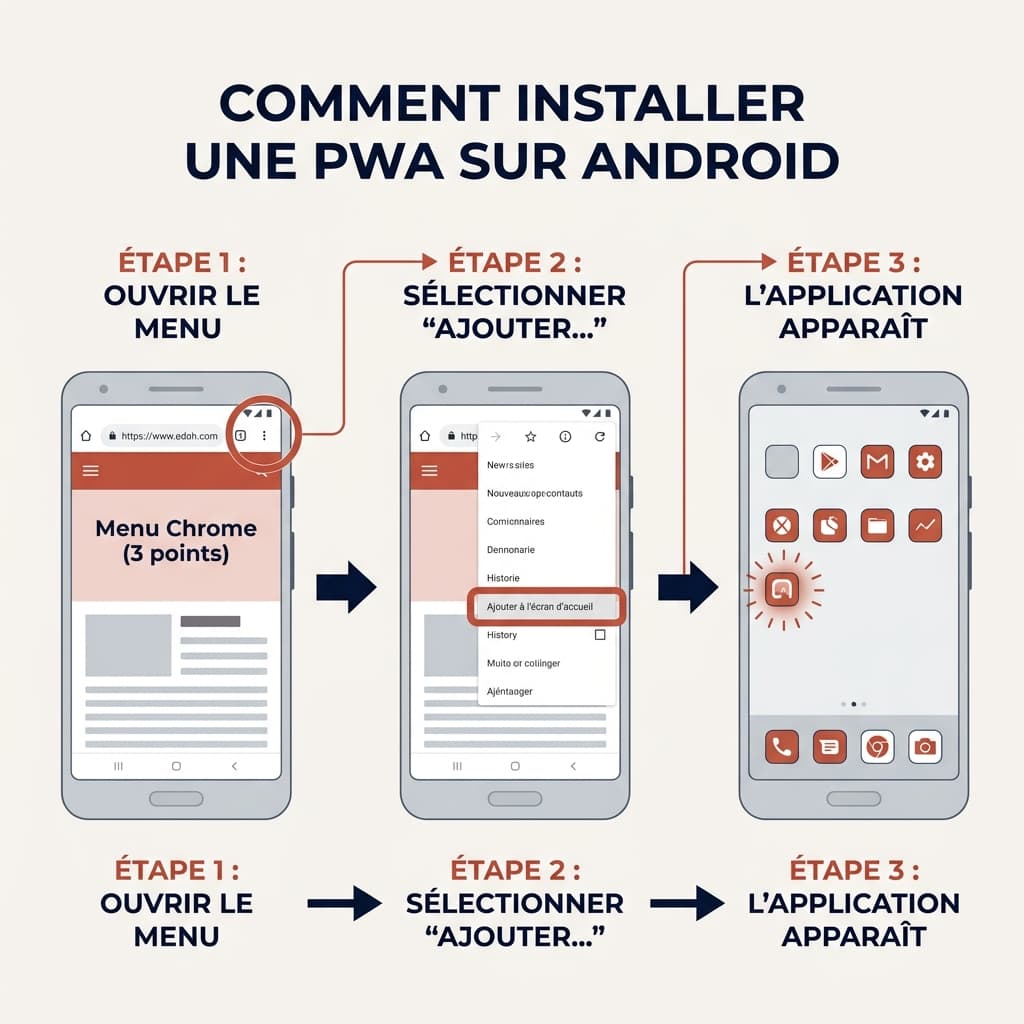
Via Chrome
Ouvre Chrome
Utilise le navigateur Chrome (le rond coloré). Pas Firefox, pas Samsung Browser.
Tape les 3 points ⋮
En haut à droite de Chrome, appuie sur les trois petits points verticaux.
Tap "Ajouter à l'écran d'accueil"
Tu verras aussi parfois "Installer l'application". Les deux fonctionnent.
Confirme l'installation
Une fenêtre s'ouvre. Appuie sur "Installer". C'est tout !
iPhone / iPad
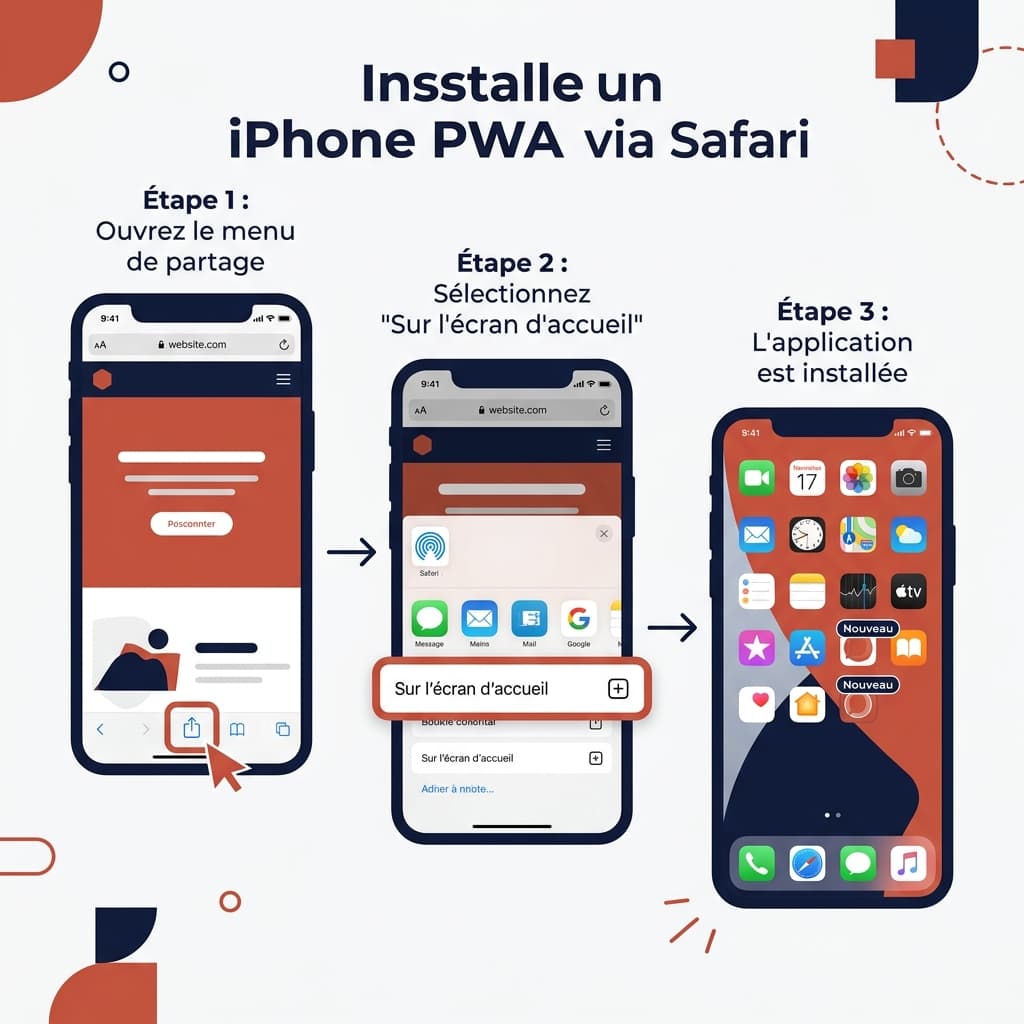
Via Safari uniquement
Ouvre Safari
L'icône de boussole bleue. Important : Chrome sur iPhone ne permet PAS l'installation.
Tape l'icône Partager ⬆️
Le carré avec une flèche vers le haut, en bas de l'écran (iPhone) ou en haut à droite (iPad).
Choisis "Sur l'écran d'accueil"
Fais défiler le menu vers le bas jusqu'à voir cette option.
Appuie sur "Ajouter"
En haut à droite de la fenêtre qui s'ouvre. L'icône Athénée apparaît sur ton écran d'accueil.
Sur ordinateur (Chrome ou Edge)
Tu peux aussi installer Athénée comme une application sur ton bureau d'ordinateur.
Dans la barre d'adresse, cherche l'icône ⊕ ou 💻 à droite
Clique dessus et sélectionne "Installer l'application"
Athénée ouvre dans sa propre fenêtre, sans la barre du navigateur
Active les notifications pour ne jamais oublier
Une fois l'application ouverte, un message te demandera si tu veux activer les notifications. On te recommande de dire Oui — tu recevras un rappel automatique quand tu as des cartes à réviser.
Rappel flashcards
Quand des cartes sont prêtes à réviser
Deadlines
Tes échéances de plan d'action
Désactivable
Tu peux les couper à tout moment dans les réglages
Questions fréquentes
❓ Est-ce que ça prend de la place sur mon téléphone ?▼
❓ Est-ce que je dois mettre à jour l'application manuellement ?▼
❓ L'application fonctionne-t-elle sans internet ?▼
❓ Je n'arrive pas à installer avec Chrome sur iPhone — pourquoi ?▼
❓ Est-ce différent de l'App Store ou du Play Store ?▼
Tu as déjà installé l'app ?
✨ Accéder à Athénée